


前言
能进入这个页面的人应该也是碰到了相同的问题,在Windows的Docker里面不知道怎么配合原生的QB与TR进行一键下载转种和辅种与订阅。在经过多方查阅,查看了在GitHub上的issus的回复与建议,结合自己的测试,我这边把我的经验拿出来,这是我现在用得比较舒服的一套流程了。
订阅的在另一篇里面,不然这篇太多了。
前提
我现在把你理解为和我一样需求的人,需要订阅番剧,qBittorrent 下载,下完后转种到 transmission 辅种,然后观影不能修改文件名,需要用到硬链接。下面的某些名称我可能会和官网不一致,因为按照我的理解这么说更容易理解
电脑已经安装了Docker desktop,能正常运行MP。
有个科学上网的环境
安装了 Windows版本的 qBittorrent
安装了 Windows版本的 transmission
安装了 Windows版本的 Emby , jellyfin , plex 等
会使用搜索软件,有问题会问AI
docker-compose 设置
最好你先看看这个设置,虽然一切以官方的为准,但是还是有些地方需要处理:
需要把PT盘或者说是下载的路径全盘挂载到MP内
需要把QB和TR的种子目录也挂载到MP内
# 以下的内容是根据获取的官方的 docker-compose 修改,只需要参考我修改过的地方,官方有改动我不会跟着更新,所以一般情况下不要全盘复制
# 如果需要复制,请仔细阅读我写的注释
services:
  moviepilot:
    image: jxxghp/moviepilot-v2:latest
    container_name: moviepilot-v2
    hostname: moviepilot-v2
    stdin_open: true
    tty: true
    restart: always
    # 端口映射,因为我的服务太多了,所以换个端口比较方便,一般不需要
    ports:
      - '8000:3000'
      - '8001:3001'
    volumes:
      # 媒体库映射
      - G:/:/g
      # 配置文件存放处
      - ./config:/config
      # 浏览器内核缓存
      - ./core:/moviepilot/.cache/ms-playwright
      - //var/run/docker.sock:/var/run/docker.sock:ro
      # 种子备份目录,注意 Windows 路径建议用正斜杠
      # 一般默认安装路径下的transmission和qBittorrent的种子路径就是这个,否者请自己修改
      - C:/Users/Administrator/AppData/Local/transmission/Torrents:/torrents
      - C:/Users/Administrator/AppData/Local/qBittorrent/BT_backup:/BT_backup
    environment:
      - NGINX_PORT=3000
      - PORT=3001
      - PUID=0
      - PGID=0
      - UMASK=000
      - TZ=Asia/Shanghai
      # 建议不要用默认的 admin ,只有第一次注册修改才有用,后面是无法修改登录名的,如果后期映射到公网,请务必复杂点
      - SUPERUSER=admin
      # 密码也整复杂点
      - SUPERUSER_PASSWORD=H8@pZ2&vNq5#mL7x
      - DB_TYPE=postgresql
      - DB_POSTGRESQL_HOST=postgresql
      - DB_POSTGRESQL_PORT=5432
      - DB_POSTGRESQL_DATABASE=moviepilot
      - DB_POSTGRESQL_USERNAME=moviepilot
      - DB_POSTGRESQL_PASSWORD=pg_password
      - CACHE_BACKEND_TYPE=redis
      - CACHE_BACKEND_URL=redis://:redis_password@redis:6379
      # 代理地址,我怕访问某些网站速度慢,就加上了,貌似在程序里面也可以设置
      - PROXY_HOST=http://192.168.2.222:7897
    depends_on:
      postgresql:
        condition: service_healthy
      redis:
        condition: service_healthy

  redis:
    image: redis:alpine
    container_name: moviepilot-redis
    restart: always
    command: redis-server --save 600 1 --requirepass redis_password
    volumes:
      - ./redis/data:/data
    healthcheck:
      test: ["CMD", "redis-cli", "-a", "redis_password", "ping"]
      interval: 10s
      timeout: 5s
      retries: 5

  postgresql:
    image: postgres:15-alpine
    container_name: moviepilot-db
    restart: always
    environment:
      POSTGRES_DB: moviepilot
      POSTGRES_USER: moviepilot
      POSTGRES_PASSWORD: pg_password
    volumes:
      - ./postgresql/data:/var/lib/postgresql/data
    healthcheck:
      test: ["CMD-SHELL", "pg_isready -U moviepilot -d moviepilot"]
      interval: 10s
      timeout: 5s
      retries: 5

  pgloader:
    image: dimitri/pgloader:latest
    volumes:
      - ./config:/mp_config
    command: >
      pgloader
      sqlite:///mp_config/user.db
      postgresql://moviepilot:pg_password@postgresql:5432/moviepilot
    depends_on:
      postgresql:
        condition: service_healthy
各项设置
现在把各个设置都写出来,因为会有逻辑穿插,请先全部看完再进行调整。特别是提示,就是血泪史,这些总结都是一点点试出来的,请看完。
文件夹设置
名称解释
下载目录:指下载器下载到电脑本机的目录,是Windows的路径系统
同步目录:指MP将下载目录中的文件识别后硬链接到媒体库扫描的目录
操作
在 设定-存储&目录-目录 中,是先设置下载目录,然后设置同步目录 。现在以我的动漫剧集举例,下面的订阅也会以这个举例。
先设定一个“下载动漫剧集专用默认目录”,这个资源目录里面直接填写Windows的文件夹路径,不要在下拉中选择,选择不整理。
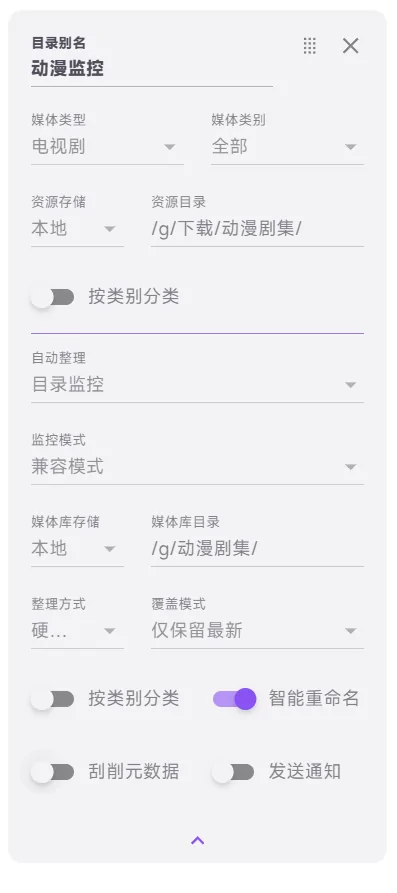
再设定一个“动漫监控”,资源目录就选择 docker 中映射的地址,我在上面的 docker-compose 中写了直接把 G 盘映射到根目录的 g,所以我的
/g/下载/动漫剧集等于G:\下载\动漫剧集,所以在这里直接在下拉列表选择下载的目录。然后选择目录监控,监控模式选择兼容模式,然后因为我的 Emby 的媒体库绑定的G:\动漫剧集,所以媒体库目录也就选择这个/g/动漫剧集即可。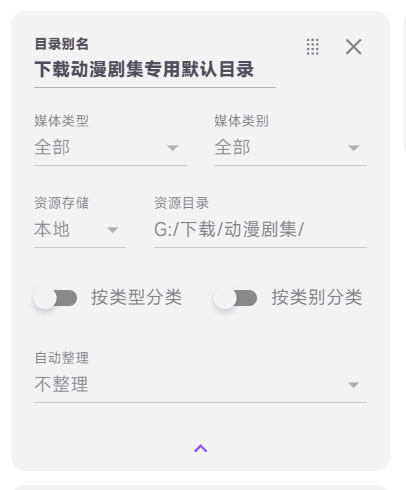
提示
在资源目录和媒体库目录那里,选择目录的地方,点击路径左侧的文件夹图标加载下级目录,点击名称选择当前目录
监控的地方最好打开智能重命名,这样在整理的时候会把硬链接后的名称改成方便媒体库刮削的名称,不然有些站的名称是对不上tmdb的数据库
监控模式只能选择兼容模式,性能模式监控不到,而且设置后是不会处理监控文件夹里面已经有的文件,最好是在设置好目录后,把里面的文件都剪切出去再拿进来,他就能创建硬链接。强烈建议使用插件
目录实时监控来处理,勾选存储历史记录(存储历史记录的效果是在主菜单-媒体处理内添加一条处理记录),设置立即运行一次。监控模式,转移方式都不需要管,然后在监控目录直接输入/g/下载/动漫剧集:/g/动漫剧集#link(媒体库目录:资源目录#硬链接),然后保存。一般情况下他会把里面全部的文件全部建立一次硬链接,在媒体处理内能看到处理记录,也可以在插件卡片右下角查看日志。建议一直开着,因为好像会有莫名其妙的问题。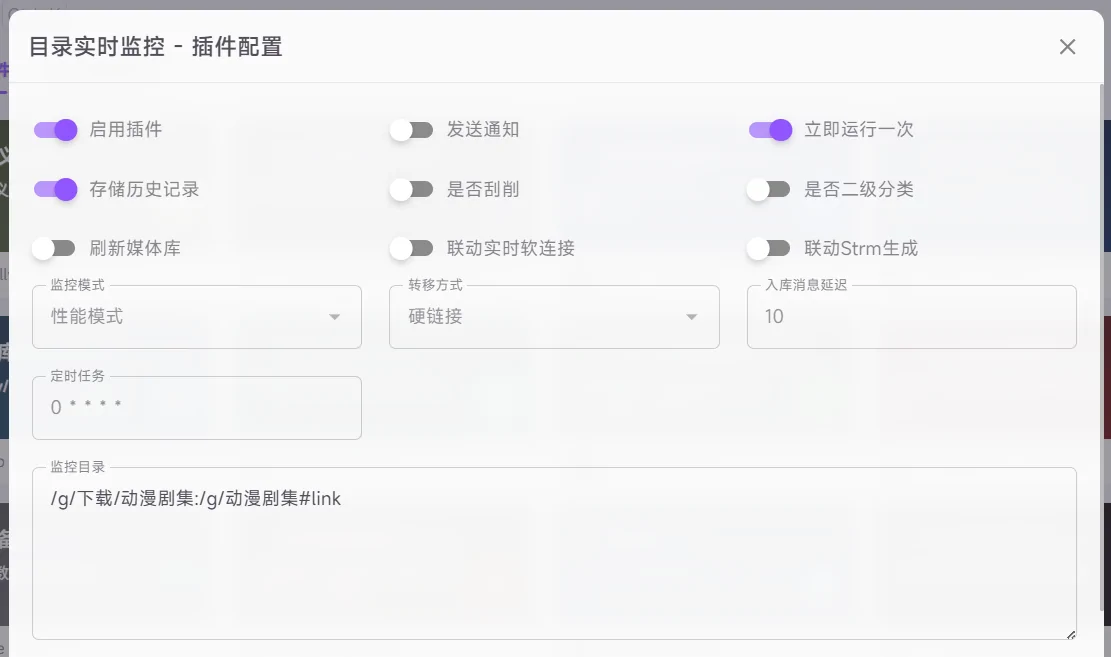
下载器设置
操作
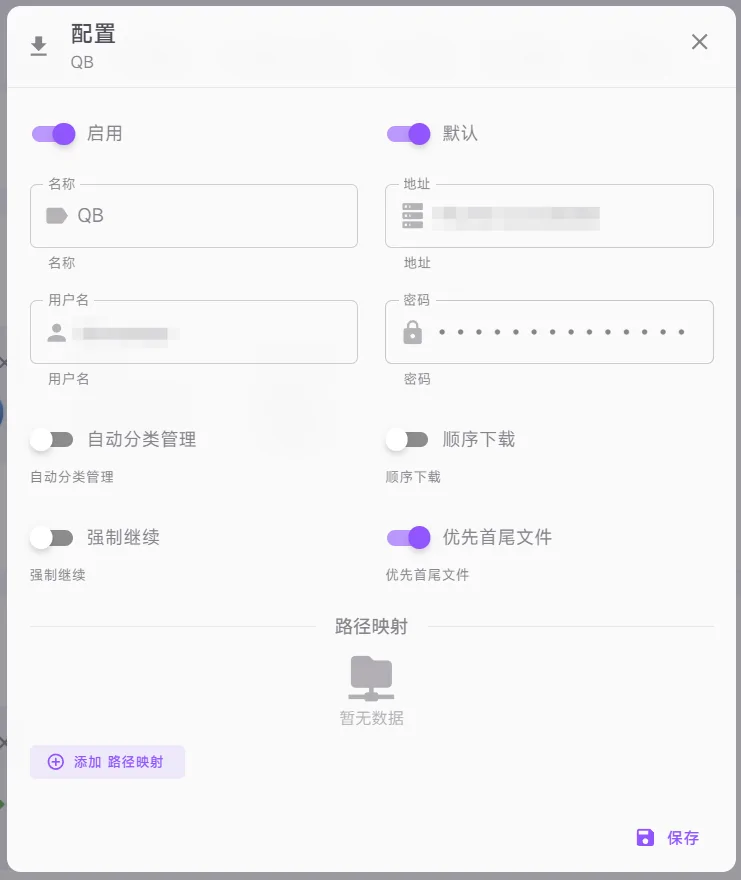
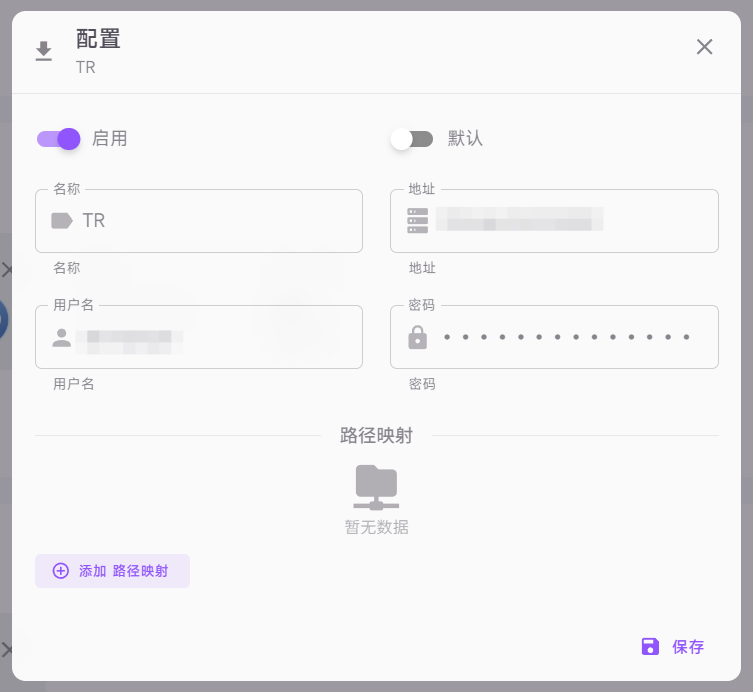
不需要开路径映射,没必要,下载地址在上面已经加好了,也有自定义的地方,能连上就行。
转种设置
前提
插件下载自动转移做种 。
操作
执行周期:0 */6 * * * → 每6个小时跑一次
源下载器:QB → 下载器设置中的名称
源下载器种子文件路径:/BT_backup
目的下载器:TR 下载器设置中的名称
目的下载器种子文件路径:/torrents
下面的都勾上

提示
删除源种子先不要勾上,做测试。右上角立即运行一次勾上后,看看TR中有没有新增这个种子,如果有新增成功,那么表示成功转种,然后在里面重新勾上删除源种子
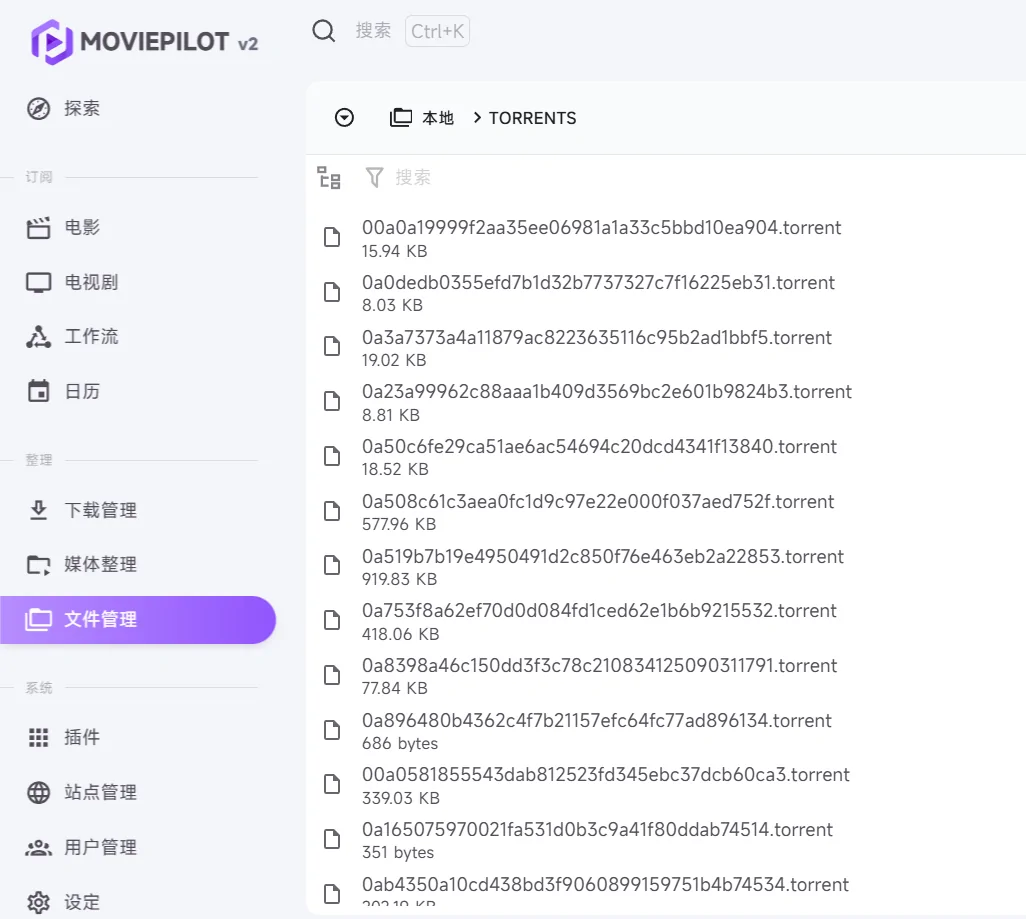
源下载器种子文件路径和目的下载器种子文件路径都在 docker-compose 设置了,具体看上面。如果你的下载器里面已经有种子了,你可以看主菜单-文件管理 中,查看本地/torrents 或者本地/BT_backup内是否有种子。
辅种设置
前提
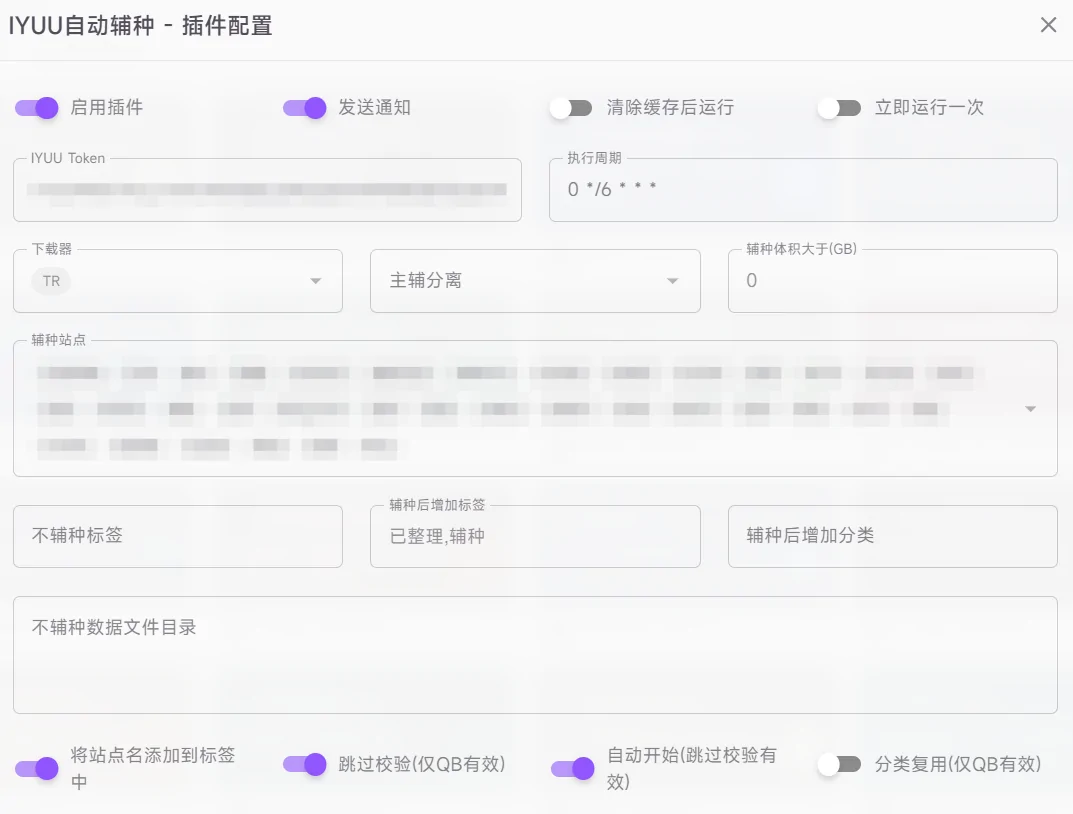
插件下载IYUU自动辅种 。
操作
结语
这一篇相当于初级使用方法,涉及初步的目录设置,下载器设置和简单的整理,到现在还没有下载一个文件。
下一章就写电影订阅和电视剧订阅,这里就要开始下载文件了,也会涉及到自定义识别词。
其实把这些配置好后那个就不难了,只是有点小坑。

祝大家观影开心
参考资料